Gimp

Existen muchos programas de retoque y edición de fotografías digitales. Uno de los más extendidos es Adobe Photoshop, pero existen otros que también están bastante bien; incluso hay programas gratuitos que hacen muchas de las cosas fundamentales en este aspecto. Por ejemplo, el programa Gimp es uno de los más conocidos (podéis encontrar información del programa en la Wikipedia o en la propia página del programa).

Gimp es un programa gratuito, por lo que lo podemos descargar directamente desde su web, y hay versiones para Windows y para Linux. Este programa puede servir para un retoque o edición básica de imágenes (hay funcionalidades que hecho de menos en este programa respecto al Photoshop, pero para la mayoría de usuarios o muchos de los trabajos o retoques puede ser perfectamente válido).

GimpEn Internet podéis encontrar varios tutoriales y ayudas para este programa. Por ejemplo, en la web del programa está la documentación en varios idiomas, aquí está el manual de Gimp 2.4, en el sitio Gimp Tutorials hay un montón de tutoriales (en varios idimas: inglés, castellano, francés, etc.), aquí tenemos un curso básico sobre el uso de este programa... Como véis, buscando un poco por Internet podéis encontrar mucha información sobre este programa.


Si estáis muy acostumbrados a Photoshop, pero queréis probar Gimp, podéis probar GIMPshop, que es una versión de Gimp adaptada al aspecto de Photoshop. Podéis descargarlo desde aquí. Esto se puede hacer porque Gimp es software libre, y cualquier usuario puede modificarlo y crear nuevas funcionalidades.

Hay otras herramientas y plug-ins, que se pueden instalar y añaden a Gimp otras características nuevas; si necesitáis algo en concreto, podéis buscar en Internet, para ver si existe algo ya creado que os pueda ayudar. Por ejemplo, Gimp Paint Studio añade opciones relativas al dibujo y pintura: brochas, paletas, etc. (visto en Genbeta).

Varios efectos con fotos

Ya hemos comentado la página PicAscii, que permite generar "imágenes ASCII" a partir de imágenes que tengamos en el ordenador. En el mismo sitio disponemos de más herramientas online que aplican varios efectos sobre imágenes.

Por ejemplo, PicSlice sirve para partir o dividir una fotografía en varios trozos (opción Slice picture). Puedes subir imágenes JPEG, GIF o PNG de hasta 3 Mb, tras lo que deberás indicar el número de divisiones horizontales y verticales (de 1 a 20). Como resultado, puedes descargarte un fichero ZIP con todos los trozos (o hacer clic en uno de estos trozos para descargarte sólo dicho trozo).

Por otro lado, esta página también permite recortar la imagen (opción Crop picture), de una forma visual.

PicSliceLa página PicFont sirve para crear textos: puedes añadir textos a la imagen que subas (opción Picture), sobre una superficie del color que elijas (opción Canvas) o en una forma (opción Shape), como burbujas, círculos o una especie de señal. Hay bastantes fuentes donde elegir, aunque puede resultar un poco extraño el sistema de funcionamiento y el modo de crear los textos (tiene una sección de Preguntas frecuentes (FAQ) que puede resultar de ayuda para entender el funcionamiento de esta herramienta).

PicFont
PicFontOtra herramienta online disponible en este sitio es PicShadow, que simplemente añade una sombra a la imagen que indiques, pudiendo establecer varias opciones en esta sombra (distancia, color de fondo (por si quieres poner la imagen resultante en una página web con dicho color de fondo, por ejemplo), grado de desvanecimiento...). Igual que antes, las imágenes admitidas son JPEG, GIF o PNG de hasta 3 Mb.

PicShadowPor último, PicReflect crea un reflejo de la fotografía. Puedes indicar los parámetros de la imagen reflejada: tamaño del reflejo, transparencia, color de fondo del reflejo, etc.), y de una forma sencilla obtendrás el resultado.

PicReflectEn todos estos casos, puedes descargarte la imagen resultante o copiar el código adecuado para enlazar o para incrustar dicha imagen final en tu página web o blog.

Todas estas son herramientas sencillitas, no son complicadas de utilizar ni tienen muchos parámetros, pero pueden resultar de utilidad para conseguir algún resultado en concreto de una forma rápida y sin complicaciones.

Tu foto en la portada de revistas

Hay varias páginas web que permiten insertar la foto que quieras en la portada de revistas, de una forma sencilla y sin necesidad de utilizar ningún programa de edición y retoque fotográfico. Vamos a hacer un repaso de unas cuantas de estas páginas.

La página MagMyPic admite imágenes JPEG, GIF y PNG. Tras seleccionar la imagen desde el disco duro, podemos seleccionar la portada que queramos, de entre 31 portadas de revistas o 20 portadas de cómics (todas estas portadas no son de revistas reales, sino que son de revistas ficticias). Finalmente, podemos guardar el resultado, ver el código que tenemos que utilizar para insertar el resultado en nuestro blog o página de red social, o crear una entrada en nuestro blog o página.

En Fake Magazine Cover hay más de 500 portadas de revistas donde elegir (incluso hay un "buscador" para encontrar la revista que quieras utilizar). Este sitio es un poco más caótico o desordenado que el anterior, pero compensa este inconveniente con la gran cantidad de revistas disponibles.

El sitio Revistate tiene la ventaja de que está en castellano, y dispone de 21 portadas de revistas (Cosmopolitan, Elle, Gente, Coure, Hola, Interviu, Playboy...), y además de poder descargar el resultado u obtener el código para incrustarla en mensajes o foros, permite enviarlo hasta 10 direcciones de correo electrónico.

Otra página también en castellano es Soy portada, y tiene más de 20 portadas. Esta web tiene la ventaja de que incluso puedes escribir el texto que quieras para ponerlo en los titulares de la portada que estás creando. También permite enviarla por correo electrónico hasta cinco personas.

En la web de El maestro del ocio también existe una herramienta para colocar la foto en portadas de revistas, de manera similar a las otras que hemos mencionado (aunque aquí no se puede personalizar los textos de la portada).

Por último, desde este servicio del blog Emezeta podemos crear portadas con la foto que elijas (dispone de 26 revistas); la foto debe estar en formato JPEG y recomiendan que sea de un tamaño mayor de 320x200 píxeles, para evitar problemas al ampliarla.

Unos consejos que pueden servir en cualquier caso es intentar elegir la fotografía que "encaje" lo mejor posible con la revista. Por ejemplo, hay revistas que tienen textos o márgenes en la parte superior o inferior, o portadas con textos en uno de sus lados. Dependiendo de la portada que elijas, puede ser mejor dejar más espacio o margen en un lado o en otro de la fotografía. De todas formas, puedes realizar las pruebas que quieras (creando la portada, retocando tu foto y volviendo a crear la portada), hasta que el resultado se ajuste lo mejor posible.

También es conveniente que tu foto no sea muy pequeñita, para evitar que se vea excesivamente mal si en la portada se tiene que ampliar mucho.
Si, en lugar de usar estas opciones automáticas, queremos crear una portada totalmente personalizada, tendremos que usar alguna aplicación de edición y retoque de imágenes, como Adobe Photoshop o Gimp, por ejemplo. En este caso, necesitaremos conocer el manejo del programa y algunas técnicas que nos harán falta en este proceso.

Dibujar caras tipo "retrato robot"

La página web Pimp the face permite crear caras o dibujos como si fueran "retratos robot", es decir, del tipo que hace la policía para identificar sospechosos: cuando seleccionamos un elemento (pelo, ojos, nariz...), podemos elegir una forma en concreto y colocarlo en el dibujo de la cara, para que se aproxime a como queremos que sea.

En cada uno de estos elementos se puede ajustar su escala (para hacerlo más grande o más pequeño) y su opacidad (para hacerlo más claro o más oscuro).

Pimp the faceTambién puedes incluir una imagen de fondo, de forma que te pueda servir de guía para dibujar la cara de dicha imagen o para crear una caricatura de esa persona.

No está mal esta herramienta online; además, es gratuita y en su página de inicio tiene un par de vídeos que nos pueden ayudar a entender el funcionamiento de este sitio. A veces puede salir un resultado un tanto extraño o nos puede costar un poco dibujar el elemento, con su tamaño y posición adecuados, pero no está mal para pasar un rato.

Dibujar esquemas

Es muy común dibujar esquemas o prototipos de algunos de los trabajos que queremos hacer (por ejemplo, un esquema de un dibujo o imagen que queremos hacer, un esquema de un programa informático o de una página web...). En lugar de hacer esto "a mano", es decir, utilizando papel y boli, podemos usar alguna aplicación informática.

La aplicación MockFlow sirve justamente para esto, ya que podemos hacer un diseño lineal para tener una idea del aspecto del programa, página web o de lo que queramos hacer.

MockFlowEsta es una aplicación online y gratuita (la versión gratuita dispone de 10Mb de espacio para los diseños, con un máximo de 4 páginas, mientras que la de pago tiene 500 Mb y no tiene límite de páginas ni de diseños), y para utilizarla tenemos que registrarnos en su web.

Visto en Wwwhatsnew.

Convertir archivos de un formato a otro

En ocasiones, necesitamos convertir un archivo o fichero de un formato a otro, porque no conocemos el formato original o porque no tenemos ningún programa adecuado para trabajar con él, por ejemplo. Esto puede ser bastante común en el caso de imágenes, documentos de texto, hojas de cálculo, archivos de sonido, etc.

Pues bien, para convertir archivos entre distintos formatos podemos utilizar algunas de las herramientas online disponibles desde Internet.

El sitio web Media Convert es uno de los más conocidos y utilizados. Tras seleccionar el archivo de nuestro ordenador que queremos convertir, seleccionamos el formato de destino y pulsamos el botón OK. La página nos permite bajar el fichero final y también nos proporciona un enlace a este fichero que podemos utilizar durante 24 horas. Soporta una gran cantidad de formatos de vídeo, audio, imagen, documento, etc., y puede convertir archivos de hasta 200 Mb.

Media ConvertIncluso permite otras opciones que en ocasiones pueden resultar útiles. Por ejemplo, en los archivos de sonido, se pueden recortar o ajustar su calidad, por ejemplo.

Este sitio está en multitud de idiomas, entre ellos el español.

La aplicación online CometDocs admite 50 formatos de archivos para convertir entre ellos. Tras seleccionar el archivo del ordenador que queremos convertir yelegir entre los formatos posibles en que se puede convertir dicho archivo (de una forma bastante visual), tenemos que poner una dirección de correo electrónico donde nos enviará el fichero resultante de la conversión.

CometDocsOtra página similar es Convert Files, donde el tamaño de los ficheros a convertir debe de ser menor de 100 Mb. Aquí no hace falta introducir la dirección de email, aunque también tenemos esta opción.

Convert FilesExisten sitios más específicos, por ejemplo, que se centran en conversión de archivos de vídeo o de sonido, pero estos son bastante generales y tienen bastantes opciones de conversión. Como ejemplo de otro sitio de conversión más específico, podemos mencionar a All2Convert, que convierte vídeos de YouTube a distintos formatos (MPEG, WMV, FLV...).

Alternativas al navegador de ficheros de Windows

Normalmente, en el trabajo con Windows, solemos trabajar con el navegador de ficheros (también se suele llamar explorador de ficheros o de archivos, administrador de archivos, Windows Explorer o Windows File Explorer).

No obstante, existen algunos programas alternativos que buscan sustituir a este navegador o explorador proporcionado por Windows, que tienen algunas características y herramientas muy útiles, y que algunas personas consideran casi imprescindibles para trabajar con comodida (varias fichas o paneles para poder copiar o mover ficheros, visor de distintos tipos de archivos, filtrado de ficheros, herramientas de renombrado de ficheros, etc.).

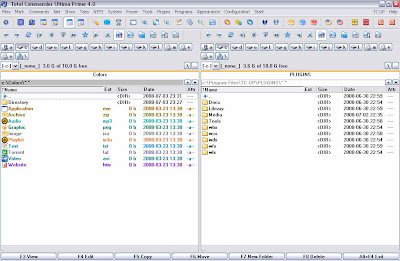
Uno de estos programas alternativos más famosos es Total Commander: se trata de un programa shareware de los más "clásicos" en cuanto a sustituto del explorador de archivos de Windows. En su web disponen de ayudas y una serie de "tutoriales animados" para aprender el uso de sus características más destacadas (son un poco cutrillos, pero pueden estar bien para empezar).

Total Commander

Total Commander Ultima Prime, además de ser un navegador del estilo del anterior programa, también proporciona un montón de programas y extras adicionales (vista previa de imágenes, vista previa de archivos de sonido, espacio usado, etc). Este programa es gratuito (freeware), y además su web está disponible en varios idiomas (entre ellos el español), para que no tengáis problemas en analizarlo.

Total Commander Ultima Prime
Free Commander también es gratuito. Aparte de varias de las características anteriormente mencionadas, este programa está traducido a varios idiomas, entre ellos el castellano.

Free CommanderOtras posibilidades pueden ser Nomad.NET (que necesita el .NET Framework instalado en el ordenador), Q-Dir (que tiene cuatro fichas o paneles para ver los archivos), Ant Commander, AccelMan, FlexTk o muCommander.

Desde las páginas web de estos programas podéis encontrar más información acerca de los mismos y descargaros cada uno de estos programas.

Crear fotos con "efecto miniatura"

El "efecto miniatura" o efecto "tilf shift" (también se llama a veces "fotografía inclinada") es un efecto que hace que la fotografía parezca una miniatura o una maqueta. Realmente, la "cosa" consiste en disminuir la profundidad de campo, con lo que la zona enfocada es muy pequeña.

Este efecto se puede hacer "a mano" con programas de edición de imágenes, como Photoshop o Gimp, pero en Internet también tenemos alguna herramienta online que nos permite realizar este sin necesidad de conocer el manejo de estos otros programas de edición.

Efecto tilt shiftEfecto tilt shiftPor ejemplo, el sitio TiltShift Generator permite subir una fotografía desde el disco duro y aplicarle este efecto.

Podemos configurar varios parámetros: primero el tipo de desenfoque (radial o linear), indicar la zona de la imagen que no se desenfoca (pulsando y arrastrando con el ratón en dicha zona), la intensidad del efecto de desenfoque, brillo, contraste y saturación, etc.

Tiltshift GeneratorEl sitio TiltShift Maker también permite crear este efecto online. En este caso, puedes subir una imagen en formato JPEG, de hasta 4096x4096 píxeles, y con un tamaño máximo de 5 Mb. En este caso, únicamente puedes realizar este efecto con un desenfoque linear, y no tiene tantos parámetros como la página anterior (además, la anterior permite un ajuste visual sobre la imagen, y esta no).

TiltShift MakerEste efecto es más llamativo con fotografías tomadas desde arriba o vistas aéreas de una zona.

Aquí tenéis varias fotografías con este efecto, para ver los resultados que podemos obtener.