Aprender a programar con Code Year
Tutorial GIMP: mejorar el color de fotografías
Tutorial GIMP: crear un texto "estilo cristal"
Lo primero es abrir la imagen en la que queremos poner el texto en GIMP. Desde la paleta Capas o desde el menú Capa, creamos una nueva capa en el documento, que inicialmente será transparente (podemos asignar el nombre Cristal a dicha capa, por ejemplo).
Nos situamos en dicha capa y creamos un rectángulo de color blanco, que vaya de lado a lado de la imagen. Esto lo podemos hacer marcando dicho rectánculo con la Herramienta de selección de rectángulos (pulsando y arrastrando con dicha herramienta en la imagen) y, a continuación, accediendo a la opción Editar - Rellenar con el color de fondo (evidentemente, siempre que el color de fondo sea blanco). Para rellenar la selección también se puede usar la Herramienta de relleno.
Desde la paleta Capas, establece una Opacidad del 20, 30 o 40% a esta capa Cristal (la capa que tiene el rectángulo blanco).Mientras aún tenemos seleccionada el área que hemos utilizado para crear el rectángulo blanco, nos situamos desde la paleta Capas en la capa de fondo (la que tiene la fotografía original) y accedemos al filtro Filtros - Desenfoque [Blur] - Desenfoque gaussiano. Aplicamos este filtro con un radio de desenfoque horizontal y vertical de 30 píxeles (puedes variar este valor, dependiendo de la imagen y del resultado que quieras obtener).
Podemos crear un pequeño bordecillo blanco que encuadre el rectángulo "de cristal". Si quieres hacer esto, accede a la opción de menú Seleccionar - Agrandar [Grow] (recuerda que seguimos teniendo activa la selección que hemos hecho inicialmente, la que hemos utilizado para crear el rectángulo blanco inicial y el desenfoque de la imagen) y agranda la selección 1 píxel. Crea una nueva capa (llamada Borde, por ejemplo), inicialmente transparente, y rellena en esta nueva capa la selección que tenemos ahora de color blanco (de igual manera que hemos hecho antes). Esta nueva capa Borde estará situada entre la capa con la imagen original y la capa con el rectángulo inicial (la capa Cristal).Cambia la Opacidad de esta nueva capa Borde (por ejemplo, a 40 o 50%. Sin dejar de tener la selección que hemos hecho antes, accede a Filtros - Luces y sombras - Sombra arrojada. En este filtro, establece al valor 0 los parámetros de Desplazamiento, con un Radio de desenfoque de 10, un color negro y una Opacidad del 80%; desactiva la casilla Permitir redimensionado, para que no haga más grande el documento de GIMP (como siempre, estos valores son orientativos; puedes hacer pruebas con otros si quieres).
A continuación, accede a Seleccionar - Encoger [Shrink] y encoge la selección en 5 píxeles. Ponte en la capa Cristal y pulsa la tecla [Supr] para eliminar su contenido. Este bordecillo blanco es opcional, aunque le da un mejor aspecto a la imagen.
Finalmente, sólo nos queda añadir el texto (con la Herramienta de texto), situándolo sobre este rectángulo translúcido que hemos creado. Le podemos asignar un color blanco o gris muy claro al texto, con la fuente que queramos. Le reducimos un poco la Opacidad a la capa de texto para obtener el resultado final (depende del color que hayas elegido para el texto y del resultado final que quieras obtener; por ejemplo, yo he aplicado un color gris muy claro al texto y una opacidad para esta capa del 70%).
Tutorial GIMP: crear una imagen de puntos
Lo primero es crear el patrón que vamos a utilizar, es decir, la forma que vamos a utilizar como "punto" para crear la imagen. Para esto, creamos una nueva imagen en GIMP del tamaño que queramos que tenga dicho patrón (depende del tamaño de la imagen y del resultado final que quieras obtener; por ejemplo, en nuestro caso hemos utilizado 24x24 píxeles), con una resolución de 96 ppp por ejemplo, y rellena dicha imagen inicialmente con el color transparente (recuerda que, para crear una nueva imagen puedes utilizar la opción de menú Archivo - Nuevo, y luego especificar las características en el cuadro de diálogo que aparecerá). Si más adelante ves que la imagen no queda como quieras, siempre puedes volver a crear un nuevo patrón con un nuevo tamaño que se ajuste mejor a lo que quieras hacer.
En nuestro caso vamos a ver cómo crear el patrón con una forma circular; en caso de que quieras otra forma el proceso sería similar, pero utilizando otras herramientas. En nuestro caso, selecciona la Herramienta de selección elíptica y crea un círculo de selección que abarque todo el dibujo (recuerda que puedes utilizar los controles de la Caja de herramientas para ajustar de una forma exacta el tamaño del círculo, por ejemplo, para indicar de una forma precisa el tamaño y posición de la selección).
A continuación, invierte la selección (opción de menú Seleccionar - Invertir) y rellena lo que tienes seleccionado ahora con el color negro o blanco (según como quieras que sea el fondo de la imagen final); puedes rellenar la selección desde la opción Editar - Rellenar con el color de frente o Editar - Rellenar con el color de fondo (siempre que el color de frente o de fondo sea el que quieres utilizar).

En este patrón, te recomiendo que la parte transparente no llegué hasta el borde, es decir, que en el borde se vea el color negro (por ejemplo, en nuestro caso, la imagen es de 24x24 pixeles, pero el círculo tiene un tamaño de 22x22 píxeles); de esta forma el resultado final queda mejor. De todas maneras, esto depende de lo que quieras hacer o del resultado que quieras obtener; puedes probar con distintas formas y tamaños para elegir el que más te guste.
Continuemos con el trabajo en GIMP. Guarda el archivo como un patrón de GIMP (es decir, con la extensión pat): accede a Archivo - Guardar, selecciona este tipo de archivo en el cuadro de diálogo, ponle el nombre que quieras y guárdalo en el directorio donde se encuentran el resto de patrones de GIMP (que se encuentra en el directorio \GIMP-2.0\share\gimp\2.0\patterns, en el directorio donde está instalado el programa, que normalmente es Archivos de programa o Program Files; ten en cuenta que, dependiendo de la versión de GIMP o del sistema operativo, este directorio puede ser distinto).
De esta forma, este patrón que acabamos de crear aparecerá en la paleta Patrones y podremos utilizarlo (si tras copiarlo en el directorio adecuado no aparece en esta paleta, pulsa el botón Refrescar patrones de esta paleta).
Una vez hecho esto, ya puedes cerrar este archivo de patrón y abrir en GIMP el archivo de imagen original, desde el que partiremos. Puede ser conveniente duplicar la capa que tiene la imagen y trabajar con esta copia, por si más adelante queremos aplicar otro tipo de efecto o alguna máscara de capa y necesitamos tener la imagen original.
Accedemos a la opción Filtros - Desenfoque [Blur] - Pixelizar, indicando en el cuadro de diálogo de los parámetros del filtro el tamaño del patrón (es decir, el tamaño del documento que hemos utilizado antes al crear el patrón; en nuestro caso, 24x24 píxeles). Con esto lograremos tener la imagen en "cuadrados" del tamaño indicado, y cada uno de estos cuadrados será de un color determinado, dependiendo de la imagen.
Ahora vamos a utilizar el patrón que hemos creado antes, de forma que los "cuadrados" que forman la imagen tengan la forma que hemos definido en este patrón. Sitúate en la paleta Patrones y selecciona el patrón que has creado antes. A continuación accede a la opción Editar - Rellenar con un patrón.
Muchas veces la imagen no se ajustará al tamaño del patrón; es decir, que nos quedarán "trozos" de patrón en los bordes derecho e inferior de la imagen. Para solucionar esto puedes recortar la imagen utilizando la Herramienta de recorte. Recuerda que, si lo necesitas, puedes cambiar el zoom de la imagen para ampliarla y ver mejor la zona a recortar; además, puedes utilizar los controles de la Caja de herramientas para ajustar de forma precisa cómo recortará la imagen esta herramienta.En principio ya tendríamos la imagen, pero, si queremos mejorarla un poco, podemos aumentar un poco la saturación de los colores: accedemos a la opción Colores - Tono y saturación y aumenta un poco el valor del campo Saturación (por ejemplo, a 20, 30 o 40, dependiendo del efecto que quieras obtener en la imagen final).
Crear mosaico o collage de fotos a partir de una imagen
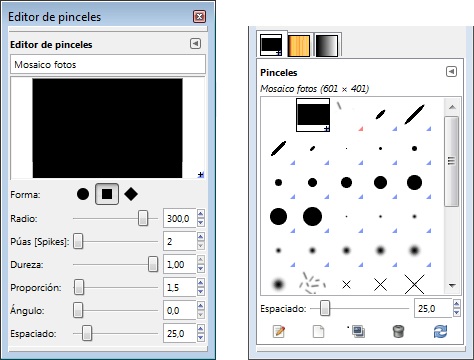
Tras abrir la imagen original, sobre la que queremos crear el collage o mosaico, lo primero es crear un pincel rectangular, que es el que utilizaremos para crear el mosaico (en lugar de rectangular puede ser cuadrado o tener la forma que queramos; yo voy a utilizar uno rectangular para que la imagen final de la sensación de estar formada por varias fotografías rectangulares más pequeñas). Podemos crear el pincel desde la paleta Pinceles de varias maneras: desde el Menú de pinceles podemos seleccionar la opción Rectangular e indicar el tamaño del pincel, o pulsar el botón Pincel nuevo de la parte inferior de la paleta e indicar las características del pincel:
Dependiendo de las dimensiones de nuestra imagen original, podemos especificar un tamaño u otro del pincel. Por ejemplo, en este caso, he indicado 600x400 píxeles más o menos (una proporción de 1,5 o 3:2). Si la imagen original es más pequeña, tendremos que hacer el pincel más pequeño.Incluso podemos crear un nuevo documento de GIMP, dibujar en él la forma del pincel con color negro y guardarlo como un Pincel GIMP (con extensión gbr). En nuestro caso, como la forma del pincel es sencilla, suele ser más fácil hacerlo directamente desde la paleta Pinceles.
Copiamos la capa de fondo (la que tiene la imagen) dos veces, creando dos capas más con esta misma imagen (podemos asignar los nombres Mosaico 1 y Mosaico 2 a cada una de estas capas). En cada una de estas capas crearemos un mosaico diferente, de forma que tengamos "trozos" del mosaico o fotografías del mosaico en primer plano (que estarán en la capa superior) y "trozos" en segundo plano (en la capa inferior). Estas copias las hacemos desde la paleta Capas.
En cada una de estas dos capas debemos añadir un canal alfa; esto se hace desde el menú contextual de cada una de estas capas, o seleccionando la capa y accediendo a la opción adecuada del Menú de capas (desde la paleta Capas) o a la opción de menú Capa - Transparencia - Añadir canal alfa. Esto lo hacemos porque posteriormente vamos a eliminar partes de estas capas, y nos interesa que la capa tenga información de transparencia, para que lo que eliminemos sea transparente. Al añadir el canal alfa, el nombre de la capa no se mostrará en negrita, en la paleta Capas.
Creamos dos nuevas capas (que podemos llamar Pinceles 1 y Pinceles 2), colocando cada una de ellas encima de la capa Mosaico correspondiente (podemos crear estas nuevas capas desde el botón Crea una capa nueva de la paleta Capas, desde el Menú de capas de esta paleta o desde el menú Capa de GIMP). Estas capas serán transparentes (es decir, que en el cuadro de diálogo de creación de la capa seleccionaremos la opción Transparencia en Tipo de relleno de la capa).
Vamos a crear el mosaico de fotos de primer plano: seleccionamos la capa Pinceles 1 (es decir, la capa transparente que está encima de la capa Mosaico 1), seleccionamos la Herramienta pincel con el pincel que hemos creado antes, e indicamos una Opacidad del 50% para esta herramienta (esta característica está entre las opciones de esta Herramienta pincel, que aparecen en la Caja de herramientas). A continuación hacemos clic en la imagen, con lo que estaremos definiendo el mosaico de fotografías que están en primer plano (por ejemplo, puedes hacer clic en los puntos de atención principales de la imagen).
A continuación seleccionamos la capa Pinceles 2 y hacemos la misma "selección" de partes del mosaico; es conveniente ocultar la capa Mosaico 1, para ver lo que vamos marcando con la Herramienta pincel. Puedes seleccionar partes que se solapen entre las dos capas de Pinceles, aunque no es conveniente que se superpongan mucho estas selecciones (para distinguir las dos selecciones, también puedes bajar un poco la Opacidad del pincel para esta capa).
Ahora, para cada capa de Mosaico, vamos a seleccionar las partes que no hemos "marcado" con el pincel y a eliminarlas. Para ello, sitúate en la capa de Pinceles, accede a la opción Seleccionar - Por color y haz clic en uno de los rectángulos que has marcado con el pincel. A continuación, invierte la selección (opción Seleccionar - Invertir), sitúate en la capa de Mosaico y pulsa la tecla [Supr] para eliminar.Haz esto para las dos capas de Pinceles. Recuerda que puedes ocultar las capas que no estés usando en un momento dado, para que no te molesten mientras trabajas.
Para mejorar el resultado final, puedes seleccionar algunas de las "fotografías" que has creado (es decir, alguno de los trozos de imagen que tienes ahora en las capas Mosaico) y moverla o cambiarle el tamaño ligeramente (por ejemplo, haciendo un poco más grande alguno de estos trozos). Para seleccionar estos trozos, sitúate en la capa adecuada y pulsa y arrastra con la Herramienta de selección de rectángulos para seleccionar un trozo. A continuación, puedes mover dicho trozo con esta misma Herramienta de selección, arrastrando dicha selección mientras mantienes pulsadas las teclas [Ctrl]+[Alt] (una vez empieces el arrastre, puedes dejar de presionar estas teclas). Puedes escalar el área seleccionada para cambiarle su tamaño con la Herramienta de escalado (mantén pulsada la tecla [Ctrl] al arrastrar para mantener las proporciones durante el escalado, si no tienes activa esta opción por defecto). Recuerda que también puedes ocultar las capas que no necesites para que no te molesten al trabajar con la adecuada en cada momento. Y ten en cuenta también quitar una selección antes de hacer la siguiente para moverla o escalarla.Ahora aplicaremos un efecto de sombra en cada una de las fotografías de cada capa Mosaico: sitúate en una de estas capas Mosaico y accede a la opción Filtros - Luces y sombras - Sombra arrojada. Dependiendo de la imagen serán más apropiados unos parámetros u otros; por ejemplo, puedes intentarlo con un desplazamiento en X e Y de 10, un radio de desenfoque de 20, un color negro y una opacidad de 80. Aplica este filtro en las dos capas Mosaico.
Finalmente, para ver el resultado final, crea una nueva capa, rellena del color blanco, y colócola debajo de las dos capas con el Mosaico de fotografías.
El proceso puede resultar en ocasiones un poco largo o algún paso un poco más complejo, pero con un poco de práctica y cuidado al seguir los pasos, realizar las selecciones, etc., se podrá obtener resultados vistosos.
Crear distintos bordes o marcos para las imágenes con GIMP
Lo primero que podemos hacer es, tras abrir la imagen en GIMP, crear una nueva capa (desde la opción de menú Capa - Capa nueva o desde las distintas opciones existentes desde la paleta Capas), colocar esta nueva capa debajo de la capa con la imagen (arrastrando la capa en la paleta Capas, hasta situarla en su posición adecuada) y rellenar esta capa con el color que queremos que aparezca tras la imagen (por ejemplo, desde la opción Rellenar con el color de frente o Rellenar con el color de fondo del menú Editar). A continuación, seleccionamos la capa con la imagen para seguir trabajando en ella.
Entre las opciones de estas herramientas está Difuminar los bordes; si la activamos, los bordes de la selección no serán "duros" o "cortantes", sin que el borde será graduado, creando una suave transición entre la selección y lo que la rodea. Al activar esta opción, podremos indicar el Radio, que es el tamaño de la transición del borde de la selección.
Por ejemplo, podemos hacer una selección con la Herramienta de selección de rectángulos, seleccionando esta opción Difuminar los bordes. A continuación, accedemos a la opción de menú Seleccionar - Invertir, y pulsamos la tecla [Supr] para eliminar lo que tenemos seleccionado. Entonces obtendremos la imagen con un borde difuminado, viéndose el color de fondo de la capa de detrás.
Vamos a ver otra forma de crear los bordes en una imagen, aplicando distintos efectos. Para esto, haremos uso de las máscaras. De la misma forma que antes, ponemos una capa con el fondo con el color adecuado; a continuación, añadimos una máscara de capa en la capa de la imagen (desde la opción de menú Capa - Máscara - Añadir máscara de capa o desde la paleta Capas, desde el menú contextual de la capa o desde el Menú de capas). Al crear la máscara, la inicializamos a Negro, con lo que, en principio, no se verá nada de la imagen.
A continuación, como tenemos seleccionada la máscara, creamos un rectángulo de color blanco en ella; en las zonas por donde dibujemos este rectángulo se verá la imagen de la capa asociada a la máscara. Para crear el rectángulo, podemos crear una selección con la Herramienta de selección de rectángulos, luego seleccionar la Herramienta de Relleno y hacer clic para pintar con el color blanco dentro de dicha selección.
En el paso anterior, al hacer la selección también podríamos usar la opción Difuminar los bordes, con lo que obtendríamos un resultado similar al anterior.
Una vez tenemos el rectángulo blanco en la máscara, accedemos a Seleccionar - Nada para asegurarnos de no tener seleccionado nada. Ahora podemos aplicar varios efectos o filtros en la máscara, con lo que obtendríamos varios efectos en el borde de la imagen.
Por ejemplo, podemos acceder a Filtros - Ruido - Esparcir para crear ruido o píxeles aleatorios en el borde (la Cantidad de esparcimiento a seleccionar en el filtro dependerá del efecto a obtener y de la resolución y tamaño de la imagen).
Todo esto también nos puede servir para hacer collages de fotos, colocando muchas fotografías en una misma imagen, de forma que no tengan el borde duro, sino que estas fotos tengan un borde más original o creativo.
Tutoriales de GIMP
Los tutoriales están en inglés, pero, aunque son relativamente cortitos (cada uno de ellos ocupa 4 páginas en el PDF), parece que están bien, por lo que son recomendables. Por otra parte, tened en cuenta que debéis tener algún conocimiento previo de GIMP, no me parece que sean tutoriales para usuarios noveles (aunque siempre puede ser útil el echarles un vistazo para empezar a ver lo que se puede hacer con este programa y conocer las distintas herramientas y opciones).
Desde la web de la revista se pueden descargar estos manuales a través de BitTorrent, aunque también los han puesto en descarga directa (en total es un ZIP de unos 90 Mb).Además, muchos de los conceptos de edición de imágenes también se pueden aplicar para otros programas de este estilo, como Adobe Photoshop, así que la información de estos tutoriales también puede ser útil en este caso.
Vía FayerWayer.
Tutorial GIMP: crear un efecto de dibujo o pintura a partir de una imagen
A continuación, seleccionamos la opción Colores - Auto - Ecualizar, lo que realza automáticamente el contraste y permite apreciar más detalles de la imagen. Seguimos con Colores - Desaturar, para quitar los colores de la imagen y convertirla a blanco y negro.
Antes de seguir, como vamos a necesitar esta imagen más adelante, hacemos una copia de la capa tal como la tenemos ahora y seguimos trabajando con dicha copia (podemos asignar el nombre Curvas a la capa original de la copia).
En la imagen resultante tenemos blanco donde queremos que se vean los bordes negros, y negro donde no queremos que se vea nada (que se vea blanco, vaya). Vamos a solucionar esto.
Primero, seleccionamos la opción Colores - Invertir. Luego, añadimos una máscara de capa (con la opción Capa - Máscara - Añadir máscara de capa o la opción equivalente desde la paleta Capas); de igual cómo inicialicemos la máscara, porque a continuación vamos a pegar una imagen en dicha máscara.
Seleccionamos la capa que original que habíamos copiado antes (la capa con nombre Curvas), seleccionamos Seleccionar - Todo (para asegurarnos de que tenemos seleccionado todo el contenido de dicha capa), y accedemos a Edición - Copiar (con lo que copiamos toda esta imagen). A continuación nos situamos en la máscara de capa que habíamos creado en la otra capa (pulsando en el icono de la máscara que aparece a la derecha del icono de la capa, en la paleta Capas) y seleccionamos Edición - Pegar, con lo que pegamos la imagen en la máscara. Para poner la imagen definitivamente en la máscara, tras pegar, debemos seleccionar la opción Anclar la capa en el menú contextual de la selección pegada, desde la paleta Capas.
Si ocultamos la capa Curvas, podemos ver el efecto, sin colores.Si queremos que tenga colores, podemos ocultar la capa que está en blanco, y se verán los colores de la imagen original (que está en la capa inferior).
También podemos pintar la capa que tenemos en blanco, de forma que esta sea la que tenga el color. Para esto, podemos usar la Herramienta recoge-color para obtener el color que queremos utilizar para pintar desde la capa con la imagen original (tendremos que seleccionar dicha capa, ocultar el resto (para poder verla mejor) y hacer clic con esta herramienta en el color a capturar) y luego seleccionar la capa en blanco y pintar en ella con la Herramienta Pincel. Tenemos que seleccionar un pincel adecuado para pintar, aunque no es necesario ser muy precisos en los bordes.
De esta manera, podemos tener un efecto parecido al siguiente (recuerda que puedes utilizar el zoom para acercar o alejar la imagen, según interese en cada momento, y ajustar el tamaño del pincel adecuado en cada momento):
Tutorial GIMP: trabajo con máscaras
Vamos a ver un par de ejemplos en GIMP donde podemos utilizar las máscaras. Las máscaras se crean desde la paleta Capas, y es en esta paleta donde podemos ver si las capas tienen alguna máscara asociada, y seleccionar la máscara para pintar en ella.
Imaginemos que queremos poner un trozo de una imagen pegado en otra imagen. Podemos seleccionar la parte de la primera imagen que queramos exactamente, y luego pegarla en la segunda imagen. Vamos a ver cómo lo podemos hacer utilizando una máscara.
Primero, seleccionamos la imagen que queremos copiar; esta selección la haremos de una manera rápida, englobando zonas del fondo que no queremos que aparezcan en la imagen definitiva. Luego, copiamos este trozo y lo pegamos en la segunda imagen. Por ejemplo, aquí he copiado una imagen de una mariposa y la he pegado en la imagen de la chica; tras pegarla, he hecho doble clic desde la paleta Capas en la imagen pegada y la he convertido en una capa.
De esta forma, seleccionando el pincel adecuado en cada momento (y el zoom adecuado en la imagen para poder trabajar cómodamente), iríamos pintando en la máscara, de forma que se vea sólo lo que nos interesa de la capa asociada.
Una vez tenemos la máscara, de forma que se vea lo adecuado de la capa, podemos mover la capa (con la Herramienta Mover), o cambiarle la escala o rotación (con la Herramienta de escalado o la Herramienta de rotación), para situarla en el lugar adecuado de la imagen. Para esto, ten en cuenta que primero se debe seleccionar la capa, haciendo clic en su miniatura, en la paleta Capas (si tenemos seleccionada la máscara, modificaríamos la máscara, no la imagen de la capa).
Como trucos que en ocasiones pueden servir, si hacemos clic en la miniatura de la máscara de la paleta Capas mientras mantenemos pulsada la tecla [Ctrl], se desactivará o volverá a activar la máscara, con lo que podremos ver la capa sin aplicar la máscara o con la máscara aplicada. Si pulsamos en dicha miniatura con la tecla [Mayús], podremos ver en la imagen la máscara, es decir, las zonas negras y blancas (o tonos de gris) de la misma.
Con la opción Aplicar máscara de capa (del menú contextual de la máscara o del menú Capa o del menú de capas de la paleta Capas), se aplicará de forma definitiva la máscara a la capa. De esta forma, es como si hubiéramos quitado las partes de la imagen de la capa que quedan ocultas por la máscara, y la capa ya no tendrá máscara asociada.
Vamos a ver otro ejemplo de utilización de máscaras (podemos ocultar la capa de la mariposa, para que no nos moleste ahora). Hay un efecto que consiste en poner toda la imagen en blanco y negro, menos unas áreas que se ven en color, para resaltar dichas áreas. Esto lo podemos hacer utilizando máscaras.
Primero duplicamos la capa que contiene la imagen con la que trabajeremos (como siempre, desde el menú contextual de la máscara o del menú Capa o del menú de capas de la paleta Capas).
A continuación, seleccionamos la capa inferior desde la paleta Capas y la convertimos en blanco y negro (la opción de menú Colores - Desaturar la convierte en blanco y negro, mientras que Colores - Colorear convierte todos los colores de la imagen por el tono de color que especifiquemos).
Seleccionamos la capa con la imagen que está encima y le añadimos una máscara (desde el menú Capa - Máscara, desde el menú de capas de la paleta Capas o desde el menú contextual de la capa). En este caso, podemos hacer que la máscara oculte inicialmente la capa asociada (opción Negro).
De manera similar a antes, seleccionamos la máscara y pintamos con el pincel sobre ella con el color blanco; en las zonas por donde pintemos, se podrá ver la capa, con lo que se podemos ver la imagen en color por estas zonas.
Tutorial GIMP: convertir fotografía a dibujo a lápiz
Una vez abierta la foto con la que vamos a trabajar, duplicar la capa con la imagen (opción de menú Capa - Duplicar la capa, o desde la paleta Capas, con el menú contextual de la capa o el menú de Capas). A continuación, convertir la imagen en blanco y negro; podemos hacerlo desde el menú Colores - Desaturar o desde Colores - Tono y saturación (estableciendo el valor del campo Saturación a -100).
Teniendo seleccionada la capa superior de las 3, aplicar el filtro Filtros - Desenfoque[Blur] - Desenfoque gaussiano selectivo (este filtro sirve para desenfocar, pero sólo en las zonas de bajo contraste); puedes probar con distintos parámetros de desenfoque, por ejemplo, en este caso se ha utilizado un Radio de desenfoque de 5 y un Delta máximo de 50.
Invierte los colores de la imagen (desde la opción Colores - Invertir) y cambia la opacidad de la capa desde la paleta Capas, estableciéndola al 50%. Con esto podremos ver la imagen en un tono gris, viendo los bordes de los objetos de la imagen débilmente.
Accedemos a la opción Colores - Invertir para invertir los colores de esta capa, y ajustamos la opacidad de esta capa al 50% (desde la paleta Capas).
Como veis, el resultado es similar al anterior. Podéis usar el método que más os guste o el que os resulte más cómodo, y probar con distintos valores o parámetros para cambiar el resultado final.
Tutorial GIMP: crear escena espacial
Seleccionamos un color de frente negro o azul oscuro (haciendo doble clic en el cuadro del color que aparece debajo de las herramientas o desde la paleta Colores), y rellenamos la capa actual con dicho color (con la opción Editar - Rellenar con el color de frente). Esta capa será el fondo oscuro del espacio.
Ahora crearemos las estrellas. Primero crearemos una nueva capa transparente para crear en ella las estrellas (desde la paleta Capas o desde la opción de menú Capa - Capa nueva); le podemos poner un nombre adecuado a esta nueva capa (por ejemplo, la podemos llamar Estrellas). A continuación, accedemos al filtro Lanzar para crear las estrellas: Filtros - Ruido - Lanzar.
Podemos probar con distintos parámetros en este filtro, para obtener distintos resultados (por ejemplo, en este caso he utilizado una Aleatorización de un 30% y un valor de 1 en Repetir). Tras ejecutar este filtro, podemos ver que se ven muchas estrellas; para hacer que se vean menos estrellas, podemos utilizar la opción Colores - Umbral o Colores - Niveles, ajustando los niveles de la forma que queramos.

Pasemos a ver cómo podemos crear una especie de nebulosas. Primero creamos una nueva capa para dibujar ahí estas nebulosas y le ponemos el nombre que queramos a esta capa. Luego accedemos al filtro Filtros - Renderizado - Nubes - Ruido sólido, con lo que se crearán una especie de "nubes" en la capa, de colores blanco y negro. Para cambiar el color, se puede utilizar la opción Colores - Balance de color, jugando con los distintos niveles de color para cada uno de los rangos (sombras, medios tonos e iluminaciones), hasta que estas "nubes" tengan el color que queramos para las "nebulosas".Desde la paleta Capas, bajamos el nivel de opacidad de la capa, para que las nebulosas queden transparentes y dejen ver el fondo estrellado.
Otra forma de crear las nebulosas puede ser con el filtro Filtros - Renderizado - Nubes - Plasma. En este caso, tras ejecutar este filtro, podemos acceder a Colores - Tono y saturación para ajustar el color, bajando la Luminosidad y Saturación y cambiando el Tono, si queremos. Tras esto, ajustamos también la opacidad de la capa.
En cualquiera de los dos casos, también podemos cambiar el Modo de la capa de las nebulosas, desde la lista Modo de la paleta Capas, para obtener distintos efectos.Podemos completar la escena del espacio creando una especie de planeta: creamos una nueva capa y, en ella, creamos una selección circular (arrastrando con la Herramienta de selección elíptica). Luego ejecutamos otra vez el filtro Ruido sólido o Plasma, con lo que se rellenará esta selección circular.
Podemos continuar aplicando algunos efectos para mejorar el aspecto del planeta: Filtros - Luces y sombras - Sombra arrojada para crear un resplandor de un color claro para el planeta, o los filtros Destello con degradado, Destello de lente o Supernova (que se encuentran en Filtros - Luces y sombras) para crear distintos efectos de luces y destellos en la imagen.
Recuerda que puedes crear cada uno de estos efectos de luces en una capa distinta, para poder ajustar su opacidad o modo de manera individual.Puedes probar con distintos parámetros u opciones, para obtener distintos paisajes espaciales.