El sitio web Fuzzwich permite crear sencillas animaciones sin necesidad de dibujar o programar nada: simplemente tenemos que ir colocando los distintos elementos, lo que hacen y dicen los personajes y ya está.
Este servicio es gratuito (y ni siquiera tenemos que registrarnos para utilizarlo) y tenemos que seguir los pasos que indica para crear nuestrar propias animaciones o peliculitas: primero seleccionamos el fondo a utilizar en el vídeo, o podemos subir una imagen desde nuestro ordenador para que haga de fondo; a continuación seleccionamos los personajes que van a intervenir en el vídeo, pudiendo subir también una foto para la cara de estos personajes.
Lo que queda es crear la acción del vídeo: mover a los personajes, que hagan alguna de las acciones que tiene predefinidas cada uno o que hablen (en cuyo caso saldrá el diálogo en un "bocadillo", al estilo de un TBO o cómic); una pega es que no se pueden poner acentos ni eñes. También podemos seleccionar la música de fondo de la animación.
El resultado que obtendremos es un enlace para acceder a la animación o compartirla, además de un código que podemos usar para incrustarla en una página web o blog. Es muy importante tomar nota del enlace, porque es la única forma de volver a acceder a la animación (recordar que no hay registro previo ni nos identificamos en la página web).
El uso de este sitio puede resultar un poco "raro" en ocasiones (por ejemplo, si cambiamos de música parece que se cambia la duración de la animación, borrando acciones que puedan quedar fuera), pero realmente no es muy complicado. Las animaciones o vídeos no son muy espectaculares ni profesionales, pero pueden ser graciosas o "resultonas" para crear un vídeo de una forma rápida, sencilla y sin necesidad de instalar nada ni de aprender el uso de cualquier programa más profesional.
En este tutorial veremos cómo crear una "imagen de puntos" con GIMP, es decir: a partir de una imagen original, obtener otra que tenga el aspecto de estar formada por distintos puntos de color. He utilizado puntos redondos, pero puedes probar a hacerlo con otras formas (óvalos, polígonos, estrellas, formas irregulares...); el proceso sería el mismo, lo único que cambiaría sería la creación del patrón inicial. De igual forma, puedes probar con diferentes tamaños del patrón, obteniendo distintos efectos.
Lo primero es crear el patrón que vamos a utilizar, es decir, la forma que vamos a utilizar como "punto" para crear la imagen. Para esto, creamos una nueva imagen en GIMP del tamaño que queramos que tenga dicho patrón (depende del tamaño de la imagen y del resultado final que quieras obtener; por ejemplo, en nuestro caso hemos utilizado 24x24 píxeles), con una resolución de 96 ppp por ejemplo, y rellena dicha imagen inicialmente con el color transparente (recuerda que, para crear una nueva imagen puedes utilizar la opción de menú Archivo - Nuevo, y luego especificar las características en el cuadro de diálogo que aparecerá). Si más adelante ves que la imagen no queda como quieras, siempre puedes volver a crear un nuevo patrón con un nuevo tamaño que se ajuste mejor a lo que quieras hacer.
En nuestro caso vamos a ver cómo crear el patrón con una forma circular; en caso de que quieras otra forma el proceso sería similar, pero utilizando otras herramientas. En nuestro caso, selecciona la Herramienta de selección elíptica y crea un círculo de selección que abarque todo el dibujo (recuerda que puedes utilizar los controles de la Caja de herramientas para ajustar de una forma exacta el tamaño del círculo, por ejemplo, para indicar de una forma precisa el tamaño y posición de la selección).
A continuación, invierte la selección (opción de menú Seleccionar - Invertir) y rellena lo que tienes seleccionado ahora con el color negro o blanco (según como quieras que sea el fondo de la imagen final); puedes rellenar la selección desde la opción Editar - Rellenar con el color de frente o Editar - Rellenar con el color de fondo (siempre que el color de frente o de fondo sea el que quieres utilizar).
En este patrón, te recomiendo que la parte transparente no llegué hasta el borde, es decir, que en el borde se vea el color negro (por ejemplo, en nuestro caso, la imagen es de 24x24 pixeles, pero el círculo tiene un tamaño de 22x22 píxeles); de esta forma el resultado final queda mejor. De todas maneras, esto depende de lo que quieras hacer o del resultado que quieras obtener; puedes probar con distintas formas y tamaños para elegir el que más te guste.
Continuemos con el trabajo en GIMP. Guarda el archivo como un patrón de GIMP (es decir, con la extensión pat): accede a Archivo - Guardar, selecciona este tipo de archivo en el cuadro de diálogo, ponle el nombre que quieras y guárdalo en el directorio donde se encuentran el resto de patrones de GIMP (que se encuentra en el directorio \GIMP-2.0\share\gimp\2.0\patterns, en el directorio donde está instalado el programa, que normalmente es Archivos de programa o Program Files; ten en cuenta que, dependiendo de la versión de GIMP o del sistema operativo, este directorio puede ser distinto).
De esta forma, este patrón que acabamos de crear aparecerá en la paleta Patrones y podremos utilizarlo (si tras copiarlo en el directorio adecuado no aparece en esta paleta, pulsa el botón Refrescar patrones de esta paleta).
Una vez hecho esto, ya puedes cerrar este archivo de patrón y abrir en GIMP el archivo de imagen original, desde el que partiremos. Puede ser conveniente duplicar la capa que tiene la imagen y trabajar con esta copia, por si más adelante queremos aplicar otro tipo de efecto o alguna máscara de capa y necesitamos tener la imagen original.
Accedemos a la opción Filtros - Desenfoque [Blur] - Pixelizar, indicando en el cuadro de diálogo de los parámetros del filtro el tamaño del patrón (es decir, el tamaño del documento que hemos utilizado antes al crear el patrón; en nuestro caso, 24x24 píxeles). Con esto lograremos tener la imagen en "cuadrados" del tamaño indicado, y cada uno de estos cuadrados será de un color determinado, dependiendo de la imagen.
Ahora vamos a utilizar el patrón que hemos creado antes, de forma que los "cuadrados" que forman la imagen tengan la forma que hemos definido en este patrón. Sitúate en la paleta Patrones y selecciona el patrón que has creado antes. A continuación accede a la opción Editar - Rellenar con un patrón.
Muchas veces la imagen no se ajustará al tamaño del patrón; es decir, que nos quedarán "trozos" de patrón en los bordes derecho e inferior de la imagen. Para solucionar esto puedes recortar la imagen utilizando la Herramienta de recorte. Recuerda que, si lo necesitas, puedes cambiar el zoom de la imagen para ampliarla y ver mejor la zona a recortar; además, puedes utilizar los controles de la Caja de herramientas para ajustar de forma precisa cómo recortará la imagen esta herramienta.
En principio ya tendríamos la imagen, pero, si queremos mejorarla un poco, podemos aumentar un poco la saturación de los colores: accedemos a la opción Colores - Tono y saturación y aumenta un poco el valor del campo Saturación (por ejemplo, a 20, 30 o 40, dependiendo del efecto que quieras obtener en la imagen final).
Por si no conocéis lo que es un ambigrama, se trata de palabras o frases que se pueden leer de dos formas distintas: por ejemplo, dando la vuelta a la frase 180º o viéndolos reflejados en un espejo. A veces algunos cuestan un poco de leer bien, pero algunos de ellos están bastante bien y son bastante artísticos.
La página web Flipscript es de una tienda online que vende varios tipos de objetos con ambigramas: relojes, colgantes, camisetas y otros artículos de regalo.
Esta página tiene una sección donde podemos crear nuestros propios ambigramas: Ambigram Generator. Una vez accedemos a este apartado, tenemos que pulsar en el enlace Create New Ambigram que está en la parte superior, marcamos la casilla inferior para aceptar las condiciones y escribimos las palabras que formarán el ambigrama.
Podemos introducir una o dos palabras distintas, y seleccionar los botones Old English o Script, para cambiar el tipo de letra del ambigrama. Entonces se generará el ambigrama y lo podemos ver en este cuadro; si situamos el cursor del ratón sobre la previsualización del ambigrama, este girará, de forma que podemos ver la forma en que se leen las dos palabras.
El sitio está bien para hacer algún regalo original, y la aplicación de creación de ambigramas puede resultar curiosa.
Vamos a ver un tutorial para crear un mosaico o collage de fotos a partir de una imagen original utilizando GIMP. La idea es crear el efecto de que la imagen está compuesta de varias fotografías, puestas una al lado de la otra (o superpuestas en parte). Es un poco más largo que los tutoriales que habitualmente vemos por aquí, pero no es complicado: basta con seguir poco a poco los pasos indicados. De todas formas, si tenéis alguna duda, podéis consultarla aquí mismo.
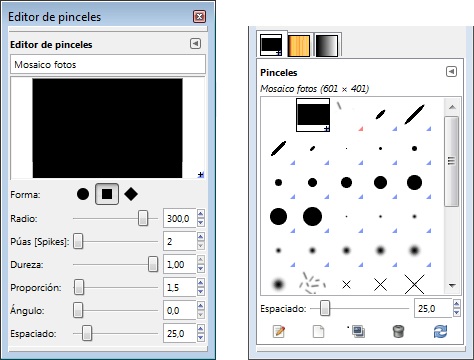
Tras abrir la imagen original, sobre la que queremos crear el collage o mosaico, lo primero es crear un pincel rectangular, que es el que utilizaremos para crear el mosaico (en lugar de rectangular puede ser cuadrado o tener la forma que queramos; yo voy a utilizar uno rectangular para que la imagen final de la sensación de estar formada por varias fotografías rectangulares más pequeñas). Podemos crear el pincel desde la paleta Pinceles de varias maneras: desde el Menú de pinceles podemos seleccionar la opción Rectangular e indicar el tamaño del pincel, o pulsar el botón Pincel nuevo de la parte inferior de la paleta e indicar las características del pincel:
Dependiendo de las dimensiones de nuestra imagen original, podemos especificar un tamaño u otro del pincel. Por ejemplo, en este caso, he indicado 600x400 píxeles más o menos (una proporción de 1,5 o 3:2). Si la imagen original es más pequeña, tendremos que hacer el pincel más pequeño.
Incluso podemos crear un nuevo documento de GIMP, dibujar en él la forma del pincel con color negro y guardarlo como un Pincel GIMP (con extensión gbr). En nuestro caso, como la forma del pincel es sencilla, suele ser más fácil hacerlo directamente desde la paleta Pinceles.
Copiamos la capa de fondo (la que tiene la imagen) dos veces, creando dos capas más con esta misma imagen (podemos asignar los nombres Mosaico 1 y Mosaico 2 a cada una de estas capas). En cada una de estas capas crearemos un mosaico diferente, de forma que tengamos "trozos" del mosaico o fotografías del mosaico en primer plano (que estarán en la capa superior) y "trozos" en segundo plano (en la capa inferior). Estas copias las hacemos desde la paleta Capas.
En cada una de estas dos capas debemos añadir un canal alfa; esto se hace desde el menú contextual de cada una de estas capas, o seleccionando la capa y accediendo a la opción adecuada del Menú de capas (desde la paleta Capas) o a la opción de menú Capa - Transparencia - Añadir canal alfa. Esto lo hacemos porque posteriormente vamos a eliminar partes de estas capas, y nos interesa que la capa tenga información de transparencia, para que lo que eliminemos sea transparente. Al añadir el canal alfa, el nombre de la capa no se mostrará en negrita, en la paleta Capas.
Creamos dos nuevas capas (que podemos llamar Pinceles 1 y Pinceles 2), colocando cada una de ellas encima de la capa Mosaico correspondiente (podemos crear estas nuevas capas desde el botón Crea una capa nueva de la paleta Capas, desde el Menú de capas de esta paleta o desde el menú Capa de GIMP). Estas capas serán transparentes (es decir, que en el cuadro de diálogo de creación de la capa seleccionaremos la opción Transparencia en Tipo de relleno de la capa).
Vamos a crear el mosaico de fotos de primer plano: seleccionamos la capa Pinceles 1 (es decir, la capa transparente que está encima de la capa Mosaico 1), seleccionamos la Herramienta pincel con el pincel que hemos creado antes, e indicamos una Opacidad del 50% para esta herramienta (esta característica está entre las opciones de esta Herramienta pincel, que aparecen en la Caja de herramientas). A continuación hacemos clic en la imagen, con lo que estaremos definiendo el mosaico de fotografías que están en primer plano (por ejemplo, puedes hacer clic en los puntos de atención principales de la imagen).
A continuación seleccionamos la capa Pinceles 2 y hacemos la misma "selección" de partes del mosaico; es conveniente ocultar la capa Mosaico 1, para ver lo que vamos marcando con la Herramienta pincel. Puedes seleccionar partes que se solapen entre las dos capas de Pinceles, aunque no es conveniente que se superpongan mucho estas selecciones (para distinguir las dos selecciones, también puedes bajar un poco la Opacidad del pincel para esta capa).
Ahora, para cada capa de Mosaico, vamos a seleccionar las partes que no hemos "marcado" con el pincel y a eliminarlas. Para ello, sitúate en la capa de Pinceles, accede a la opción Seleccionar - Por color y haz clic en uno de los rectángulos que has marcado con el pincel. A continuación, invierte la selección (opción Seleccionar - Invertir), sitúate en la capa de Mosaico y pulsa la tecla [Supr] para eliminar.
Haz esto para las dos capas de Pinceles. Recuerda que puedes ocultar las capas que no estés usando en un momento dado, para que no te molesten mientras trabajas.
Para mejorar el resultado final, puedes seleccionar algunas de las "fotografías" que has creado (es decir, alguno de los trozos de imagen que tienes ahora en las capas Mosaico) y moverla o cambiarle el tamaño ligeramente (por ejemplo, haciendo un poco más grande alguno de estos trozos). Para seleccionar estos trozos, sitúate en la capa adecuada y pulsa y arrastra con la Herramienta de selección de rectángulos para seleccionar un trozo. A continuación, puedes mover dicho trozo con esta misma Herramienta de selección, arrastrando dicha selección mientras mantienes pulsadas las teclas [Ctrl]+[Alt] (una vez empieces el arrastre, puedes dejar de presionar estas teclas). Puedes escalar el área seleccionada para cambiarle su tamaño con la Herramienta de escalado (mantén pulsada la tecla [Ctrl] al arrastrar para mantener las proporciones durante el escalado, si no tienes activa esta opción por defecto). Recuerda que también puedes ocultar las capas que no necesites para que no te molesten al trabajar con la adecuada en cada momento. Y ten en cuenta también quitar una selección antes de hacer la siguiente para moverla o escalarla.
Ahora aplicaremos un efecto de sombra en cada una de las fotografías de cada capa Mosaico: sitúate en una de estas capas Mosaico y accede a la opción Filtros - Luces y sombras - Sombra arrojada. Dependiendo de la imagen serán más apropiados unos parámetros u otros; por ejemplo, puedes intentarlo con un desplazamiento en X e Y de 10, un radio de desenfoque de 20, un color negro y una opacidad de 80. Aplica este filtro en las dos capas Mosaico.
Finalmente, para ver el resultado final, crea una nueva capa, rellena del color blanco, y colócola debajo de las dos capas con el Mosaico de fotografías.
El proceso puede resultar en ocasiones un poco largo o algún paso un poco más complejo, pero con un poco de práctica y cuidado al seguir los pasos, realizar las selecciones, etc., se podrá obtener resultados vistosos.
En ocasiones nos podemos encontrar con que queremos listar el contenido de un directorio, es decir, todos los archivos y demás carpetas que se encuentran dentro de este directorio, y guardar esta información en un archivo de texto o imprimirla por la impresora.
La primera y más simple opción es con el comando dir: si abrimos una ventana del símbolo del sistema, podemos ejecutar este comando dir con los parámetros que queramos (por ejemplo, /s para mostrar también el contenido de los subdirectorios o /o para ordenar los resultados). Si dirigimos la salida de este comando a un archivo de texto (mediante el operador >), podemos almacenar el contenido del directorio o imprimirlo: por ejemplo, el comando dir /s /w > contenido.txt almacenaría la salida de este comando dir en el fichero de texto contenido.txt. Recordar que, para obtener ayuda sobre este comando, podemos utilizar dir /?
Otra opción es utilizar algún programilla o aplicación que nos ayude en esta tarea. Por ejemplo, el programa gratuito Karen’s Directory Printer permite imprimir o guardar en un fichero el contenido de un directorio, especificando muchos tipos de opciones. Por ejemplo, podemos seleccionar si se listarán los ficheros de sistema, ocultos o de sólo lectura, el orden en el que aparecerán, qué información de los archivos se debe incluir en el listado, etc.
Este programa está en inglés, necesita el RunTime de VisualBasic (si no lo tienes instalado, se descarga e instala automáticamente al instalar el programa) y también está disponible el código fuente para su descarga. Es una herramienta sencillita, pero con bastantes opciones, y puede resultar de utilidad en ciertas ocasiones, ya que nos puede facilitar el obtener un listado de un directorio en el que tengamos una colección de libros, música o vídeos, por ejemplo.
Os presento el sitio ZooBurst, que permite crear libros en 3D, es decir, libros como los desplegables para los niños, en los que al abrirlos aparecen personajes o cosas levantándose (libros pop-up, les llaman por ese sitio).
Por lo tanto, está dirigido principalmente para los niños o para un entorno infantil. Pero, además de permitir crear los libros, también permite utilizar la cámara web del ordenador para leer el libro utilizando la realidad aumentada: podremos ver el libro cómo si lo estuviéramos sosteniendo nosotros en nuestra mano.
Mientras vemos el libro, podemos arrastrar con el ratón para verlo desde distintos ángulos o posiciones, y el libro girará en un espacio tridimensional.
Para crear nuestros propios libros debemos rellenar un formulario para contactar con ellos, explicándoles por qué queremos usar esta herramienta. El sitio está en inglés, pero me parece que no es complicado de entender (además, si creamos nuestros libros, podremos poner los textos en el idioma que queramos).
También podemos incluir los libros en nuestro sitio web o blog, con lo que, sólo con el plug-in de Flash, los visitantes del mismo lo podrían ver.
El sitio aún está en desarrollo (está en alpha), por lo que puede aparecer algún error o alguna "cosa rara". Pero no parece una mala idea y, si os gusta, está bien tenerlo en cuenta para cuando esté disponible su versión final (no alpha ni beta).
Aunque el artículo es un poco antiguo, desde Emezeta tienen una recopilación de trucos, utilidades y consejos que se pueden aplicar para optimizar, limpiar y aumentar la velocidad del sistema operativo Windows XP.
Tiene varios apartados: limpieza, optimización, actualizaciones y arranque, por lo que toca varios temas relacionados con el trabajo y rendimiento del sistema operativo. Si tenéis experiencia en el uso de este sistema, es posible que ya conozcáis algunos (o muchos) de ellos, pero para usuarios sin experiencia puede ser una buena recopilación de ideas. De todas formas, muchas veces viene bien "repasar" un poquillo cosas como estas, porque a veces nos descubren opciones o programas que nos pueden ser útiles en el trabajo diario.
Relacionado con esto, otro buen artículo de este mismo blog es el que explica los pantallazos azules de este sistema operativo (BSOD, blue screen of death) y cómo obtener información de su causa, es decir, los motivos de un cuelgue de Windows.
Os presento una aplicación que permite, a partir de una imagen o fotografía, crear un PDF con varias páginas que podemos imprimir, para obtener una impresión a gran tamaño de dicha imagen o fotografía original. Se trata de Rasterbator. Podemos utilizar esta aplicación directamente desde su página web, o descargarnos el programa para utilizarlo en nuestro PC; en este último caso, el programa requiere .NET Framework 1.1, pero como ventaja no tiene el límite de tamaño o de resolución que presenta la opción accesible desde la web (desde la web las imágenes que podemos subir están limitadas a 1 Mb).
En cualquier caso, primero indicamos la imagen o fotografía que queremos usar. Luego podemos recortar la imagen si es necesario (opción Crop) y, a continuación, indicar el tamaño del "poster gigante" que queremos generar (opción Size), indicando también el tamaño de las hojas de papel en las que se imprimirá (es decir, el tamaño de las hojas que tendrá el PDF).
En el siguiente paso seleccionamos otras opciones adicionales: borde, el tamaño de los puntos con que se creará la imagen en el PDF y si estos puntos serán negros, de algún color personalizado o seguirán el color de la imagen original. Al continuar se generará el archivo PDF que podemos guardar en nuestro ordenador e imprimir para obtener el "poster gigante" con nuestra imagen.




 Entradas

